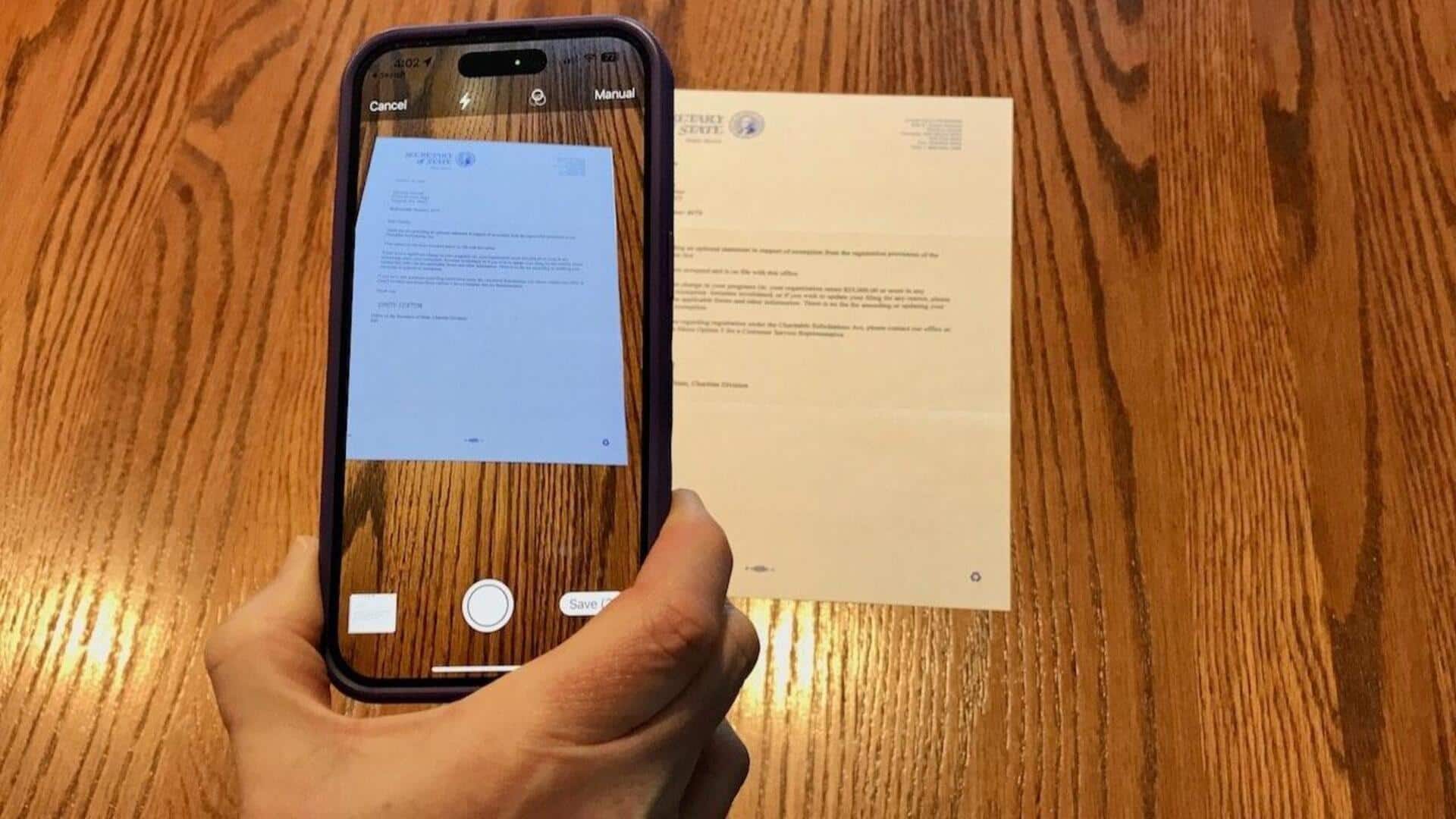
Smartphone Document Scanner:స్మార్ట్ఫోన్తో డాక్యుమెంట్లు స్కాన్ చేయడం ఎలా? ఈజీగా ఇలా చేయండి!
ఈ వార్తాకథనం ఏంటి
ఈ రోజుల్లో డిజిటల్ యుగం నడుస్తోంది. రోజువారీ పనులను చక్కబెట్టడానికి స్మార్ట్ఫోన్లు చాలా ముఖ్యమైన సాధనాలుగా మారాయి. డాక్యుమెంట్లను స్కాన్ చేయడం కూడా వాటిలో ఒకటి. కొన్ని సరైన పద్ధతులు తెలిస్తే, మీ స్మార్ట్ఫోన్ను ఒక శక్తివంతమైన స్కానర్గా మార్చుకోవచ్చు. దీనివల్ల ముఖ్యమైన పేపర్లను త్వరగా, సులువుగా డిజిటల్ రూపంలోకి మార్చడం తేలికవుతుంది. ఈ గైడ్ మీకు స్మార్ట్ఫోన్ ద్వారా డాక్యుమెంట్లను సమర్థవంతంగా స్కాన్ చేయడానికి అవసరమైన కొన్ని ఉపయోగకరమైన చిట్కాలను అందిస్తుంది. దీనికి అదనపు హార్డ్వేర్ లేదా సాఫ్ట్వేర్ అవసరం లేదు.
చిట్కా 1
ఫోన్లోని కెమెరా ఫీచర్లను వాడండి
చాలా స్మార్ట్ఫోన్లలో డాక్యుమెంట్లను స్కాన్ చేయడానికి ఉపయోగపడే అధునాతన కెమెరా ఫీచర్లు ఉంటాయి.
మీరు స్కాన్ చేసే డాక్యుమెంట్ను సరిగ్గా పెట్టడానికి, అది వంకరపోకుండా ఉండటానికి గ్రిడ్ లైన్స్ (grid lines) ఫీచర్ను ఉపయోగించండి.
స్పష్టమైన చిత్రాలు రావాలంటే మంచి వెలుతురు ఉండేలా చూసుకోండి. స్కాన్ చేసిన డాక్యుమెంట్లు బాగా కనిపించడానికి, బ్రైట్నెస్ (brightness), కాంట్రాస్ట్ (contrast) సెట్టింగ్లు ఉంటే వాటిని సర్దుబాటు చేయండి.
చిట్కా 2
స్కానింగ్ యాప్లను ఉపయోగించండి
స్మార్ట్ఫోన్లలో డాక్యుమెంట్లను స్కాన్ చేయడానికి ప్రత్యేకంగా తయారు చేసిన యాప్లు చాలా ఉన్నాయి.
ఈ యాప్లు స్కాన్ చేసిన చిత్రాలను ఆటోమేటిక్గా క్రాప్ (crop) చేసి, నాణ్యతను పెంచుతాయి. దీంతో అవి మరింత ప్రొఫెషనల్గా కనిపిస్తాయి.
కొన్ని యాప్లలో OCR (ఆప్టికల్ క్యారెక్టర్ రికగ్నిషన్) సామర్థ్యాలు కూడా ఉంటాయి. దీనివల్ల స్కాన్ చేసిన డాక్యుమెంట్లలోని టెక్స్ట్ను (text) కూడా మీరు వెతకవచ్చు.
మీ అవసరాలకు బాగా సరిపోయే యాప్ను కనుగొనడానికి వివిధ యాప్లను చూడండి.
చిట్కా 3
స్కాన్ చేసిన డాక్యుమెంట్లను చక్కగా సర్దుకోండి
మీరు డాక్యుమెంట్లను స్కాన్ చేసిన తర్వాత, వాటిని తర్వాత సులువుగా వెతుక్కోవడానికి వీలుగా సర్దుకోవడం చాలా ముఖ్యం.
మీ ఫోన్లో లేదా క్లౌడ్ స్టోరేజ్ (cloud storage) సర్వీసులో ఫోల్డర్లను క్రియేట్ (create) చేసి, వాటిని రకం లేదా తేదీ ఆధారంగా వర్గీకరించండి.
ఇలా చేస్తే, మీకు అత్యవసరంగా అవసరమైనప్పుడు వాటిని కనుగొనడం కష్టం కాదు.
చిట్కా 4
మీ స్కాన్ చేసిన ఫైల్స్కు భద్రత కల్పించండి
స్కాన్ చేసిన డాక్యుమెంట్లలోని సున్నితమైన సమాచారాన్ని కాపాడటానికి, కొన్ని యాప్లు లేదా క్లౌడ్ సర్వీసులలో ఉండే పాస్వర్డ్ ప్రొటెక్షన్ (password protection) ఫీచర్లను ఉపయోగించడం మంచిది.
Google Drive లేదా Dropbox వంటి క్లౌడ్ స్టోరేజ్ పరిష్కారాలతో మీ ఫైల్స్ను సింక్ (sync) చేయడం ద్వారా వాటిని క్రమం తప్పకుండా బ్యాకప్ (backup) చేసుకోండి.
దీనివల్ల అవి పోగొట్టుకోవడం లేదా పాడవడం నుండి సురక్షితంగా ఉంటాయి.
చిట్కా 5
సాఫ్ట్వేర్ను ఎప్పటికప్పుడు అప్డేట్ చేయండి
మీ స్మార్ట్ఫోన్ ఆపరేటింగ్ సిస్టమ్ (operating system) మరియు యాప్ సాఫ్ట్వేర్ను (software) ఎప్పటికప్పుడు అప్డేట్ (update) చేయడం వల్ల ఫోన్ చక్కగా పనిచేస్తుంది, భద్రత కూడా పెరుగుతుంది.
అప్డేట్లలో తరచుగా మీ డివైజ్లోని (device) స్కానింగ్ ఫీచర్ల పనితీరును మెరుగుపరిచే అంశాలు ఉంటాయి.
సాంకేతికతలోని సరికొత్త ప్రగతిని మీరు సద్వినియోగం చేసుకుంటున్నారని నిర్ధారించుకోవడానికి అప్డేట్ల కోసం క్రమం తప్పకుండా తనిఖీ చేయండి.